
Votre navigateur a remplacé Lilo par un autre moteur de recherche ? C’est plus fréquent qu’on ne le croit : une mise à jour du navigateur, l’installation d’un logiciel tiers ou d’une extension peuvent modifier ce réglage sans que vous vous en rendiez compte. Voici comment remettre Lilo par défaut, navigateur par navigateur.
Avant de commencer : si vous utilisez l’extension Lilo, vérifier que celle-ci est bien activée.
Google Chrome
- Cliquez sur les trois points en haut à droite, puis sur Paramètres.
- Dans le menu de gauche, choisissez Moteur de recherche.
- Cliquez sur Gérer les moteurs de recherche et la recherche sur le site.
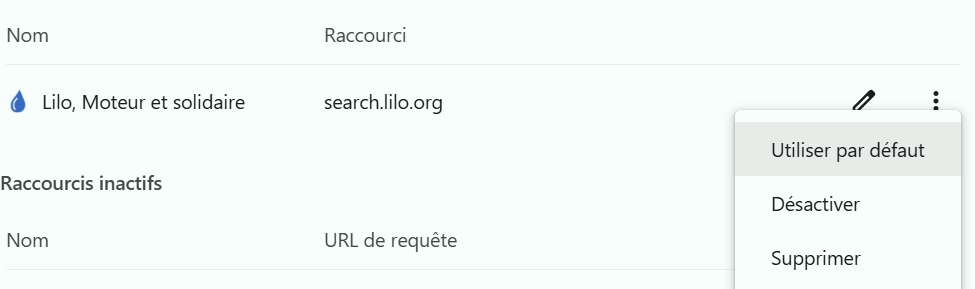
- Si Lilo figure dans la liste, cliquez sur les trois points à sa droite, puis sur Définir par défaut.
- S’il n’apparaît pas, cliquez sur Ajouter et remplissez les champs :
- Nom : Lilo
- Raccourci : lilo
- URL :
https://search.lilo.org/?q=%s
- Validez, puis définissez-le par défaut comme à l’étape 4.
Mozilla Firefox
- Cliquez sur le menu (trois barres) en haut à droite, puis sur Paramètres.
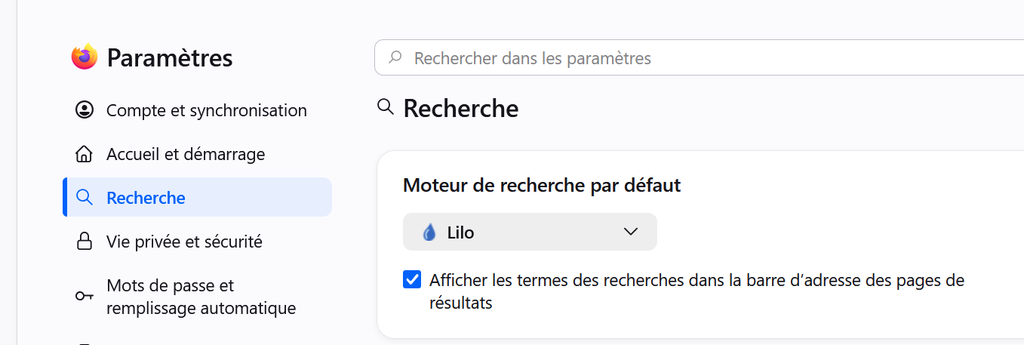
- Ouvrez l’onglet Recherche dans le menu de gauche.
- Dans Moteur de recherche par défaut, ouvrez la liste déroulante et sélectionnez Lilo.
- S’il n’y figure pas, rendez-vous sur le site de Lilo, faites un clic droit dans la barre d’adresse et choisissez Ajouter Lilo. Vous pouvez aussi installer l’extension Lilo depuis le catalogue de modules complémentaires de Firefox. Retournez ensuite dans les paramètres pour le sélectionner.
Safari (Mac)
Safari est le navigateur le plus limité sur ce point : il ne permet pas d’ajouter un moteur de recherche personnalisé dans ses réglages. Il n’existe donc pas de manipulation « manuelle » comme sur les autres navigateurs.
- Ouvrez Safari > Réglages (ou Préférences), puis l’onglet Recherche.
- Regardez si Lilo figure dans la liste Moteur de recherche. Si oui, sélectionnez-le.
- Sinon, utilisez l’extension Lilo pour Safari si elle est disponible, puis activez-la dans Safari > Réglages > Extensions.
- À défaut, la solution de contournement est d’enregistrer la page d’accueil de Lilo en favori et de la définir comme page d’accueil dans Réglages > Général.
Edge
- Ouvrir Edge et accéder aux paramètres
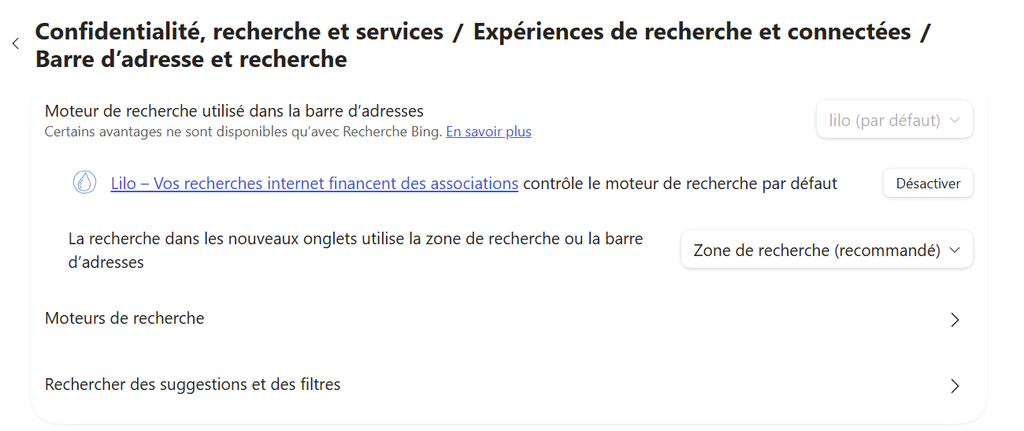
- Cliquez sur les trois points en haut à droite → Paramètres → Confidentialité, recherche et services → Barre d’adresse et recherche.
- Ou ouvrez ce lien : edge://settings/privacy/services/search/searchEngines
- Ajouter Lilo comme moteur de recherche
- Cliquez sur Gérer les moteurs de recherche → Ajouter.
- Remplissez :
- Nom : Lilo
- Mot-clé : lilo.org
- URL :
https://search.lilo.org/results.php?q=%s
- Cliquez sur Ajouter.
- Définir Lilo par défaut
- Dans la liste, cliquez sur les trois points à côté de Lilo → Définir par défaut.
- Si le moteur de recherche Lilo n’apparaît pas
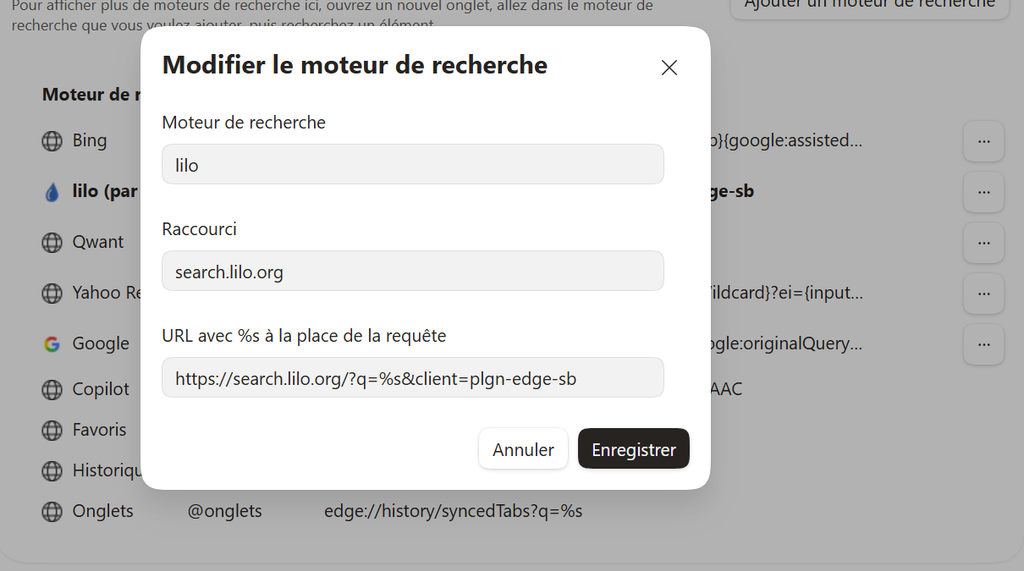
- Cliquez sur “Ajouter un moteur de recherche”
- Indiquez :
- Moteur de recherche : Lilo
- Raccourci : search.lilo.org
- URL : https://search.lilo.org/?q=%s&client=plgn-edge-sb
- Tester
- Tapez une recherche dans la barre d’adresse et appuyez sur Entrée : les résultats doivent s’afficher depuis Lilo.
Vérifier que ça fonctionne
Ouvrez un nouvel onglet, tapez une recherche dans la barre d’adresse et validez : les résultats doivent s’afficher sur Lilo. Sinon, redémarrez le navigateur et refaites le test.
Si le problème persiste
Si le changement est revenu tout seul après plusieurs corrections, vérifiez vos extensions et logiciels récemment installés. Certains modifient le moteur de recherche à chaque démarrage. Supprimer ceux que vous ne reconnaissez pas règle souvent le problème.
Contactez notre support en précisant votre navigateur, sa version et votre système d’exploitation ici support@liloteam.org 📩