Microsoft Edge
- Cliquez sur le menu dans le coin supérieur droit de Microsoft Edge (trois barres) et ouvrez les paramètres du navigateur
- Ensuite, allez dans le menu de gauche à l’option Confidentialité, recherche et services
- Sous « Effacer les données de navigation », cliquez sur Choisir les éléments à supprimer et une fenêtre s’ouvre
- Sélectionnez l’intervalle de temps et cochez l’option Images et fichiers mis en cache. Confirmez votre choix en cliquant sur le bouton Effacer maintenant.
Google Chrome
- Depuis Chrome, cliquez en haut à droite sur le Menu (trois points)
- Cliquez sur Plus d’outils
- Effacer les données de navigation.
- En haut de la page, choisissez une période. Pour tout supprimer, sélectionnez Toutes les périodes.
- Cochez les cases face à “Cookies et données de site” et “Images et fichiers en cache”.
- Cliquez sur Effacer les données.
Mozilla Firefox
- Depuis Firefox, cliquez sur le Menu (trois traits en haut à droite) et sélectionnez Paramètres
- Sélectionnez le panneau Vie privée et sécurité sur la gauche
- Dans la section Cookies et données de sites, cliquez sur le bouton Effacer les données
- Sélectionnez Contenu web en cache et cliquez sur le bouton Effacer
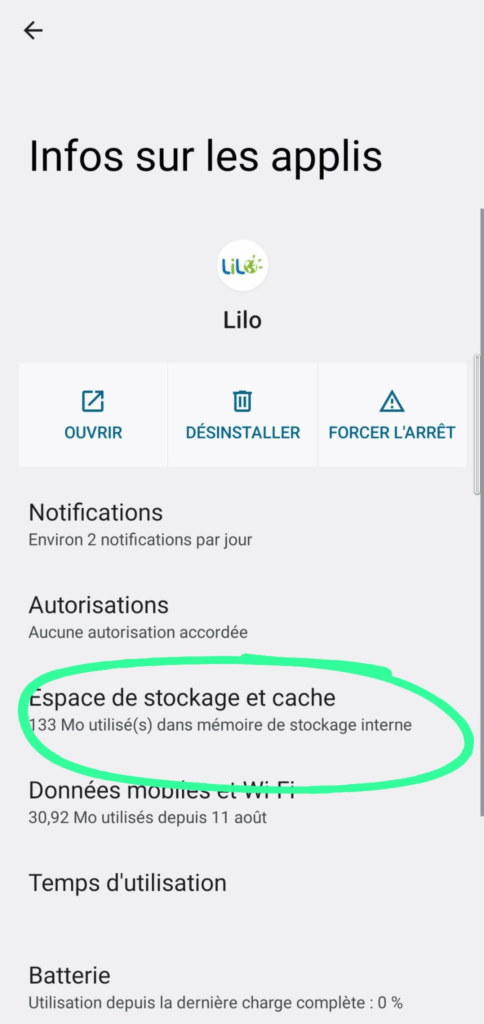
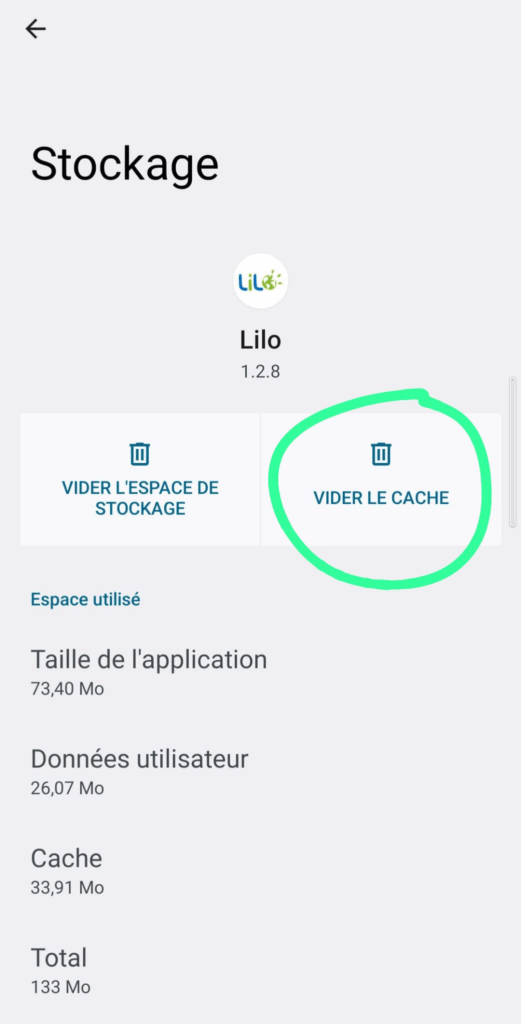
Application Lilo Android
- Rendez-vous dans vos paramètres
- Trouvez l’application Lilo
- Sélectionnez Espace de Stockage et cache puis vider le cache