
Parfois, pour vérifier que tout fonctionne correctement, une petite manipulation est nécessaire.
Quand vous naviguez en mode privé, votre navigateur démarre une session « propre » : il n’utilise ni le cache, ni les cookies enregistrés, et la plupart des extensions (bloqueurs de publicités, par exemple) sont désactivées. Si Lilo fonctionne normalement dans cette fenêtre, le problème vient probablement d’un paramètre ou d’une extension de votre navigateur, et pas de Lilo.
Ouvrir une fenêtre de navigation privée
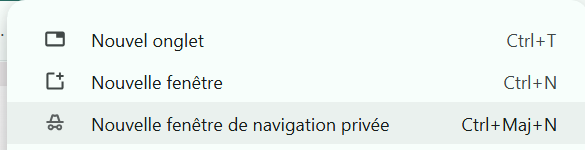
Google Chrome
- Cliquez sur les trois points ⋮ en haut à droite.
- Sélectionnez Nouvelle fenêtre de navigation privée.
- Raccourci clavier :
Ctrl + Maj + N(Windows) ouCmd + Maj + N(Mac).
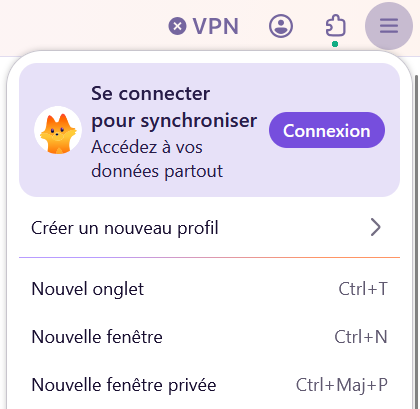
Mozilla Firefox
- Cliquez sur le menu ☰ en haut à droite.
- Sélectionnez Nouvelle fenêtre privée.
- Raccourci clavier :
Ctrl + Maj + P(Windows) ouCmd + Maj + P(Mac).
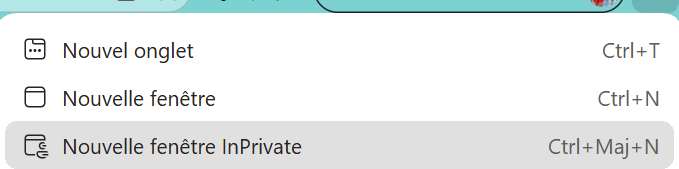
Microsoft Edge
- Cliquez sur les trois points ⋯ en haut à droite.
- Sélectionnez Nouvelle fenêtre InPrivate.
- Raccourci clavier :
Ctrl + Maj + N(Windows) ouCmd + Maj + N(Mac).
Safari (Mac)
- Dans la barre de menus, cliquez sur Fichier.
- Sélectionnez Nouvelle fenêtre privée.
- Raccourci clavier :
Cmd + Maj + N.
Lancer votre recherche
- Dans la fenêtre privée qui vient de s’ouvrir, rendez-vous sur Lilo.
- Effectuez la recherche qui posait problème.
- Observez si le message d’erreur apparaît toujours.
Et ensuite ?
- Tout fonctionne en navigation privée : le souci vient très probablement d’une extension ou des données stockées par votre navigateur. Essayez de désactiver vos extensions une à une, ou de vider le cache et les cookies.
- L’erreur apparaît aussi en navigation privée : contactez notre équipe en nous indiquant le message d’erreur (une capture d’écran est idéale), votre navigateur et votre appareil. Nous reviendrons vers vous rapidement.
Une fois le test terminé
Pour quitter la navigation privée, fermez simplement la fenêtre. Aucune donnée de la session n’est conservée.
Merci pour votre aide et votre patience ! 💜